ແມ່ແບບ MT4 ທີ່ປັບແຕ່ງໄດ້ ຊ່ວຍໃຫ້ນັກຊື້ຂາຍສ້າງພື້ນທີ່ເຮັດວຽກທີ່ເປັນເອກະລັກ ແລະຕອບໂຈດຄວາມມັກໃນການຊື້ຂາຍຂອງຕົນໄດ້. ຟີເຈີນີ້ອາດເປັນປະໂຫຍດໂດຍສະເພາະ ເມື່ອທ່ານຕ້ອງການກຳນົດຮູບແບບກຣາຟຢ່າງລະອຽດ ໃຫ້ແຕກຕ່າງຈາກຄ່າເລີ່ມຕົ້ນຂອງແມ່ແບບການຊື້ຂາຍຫຼັກໃນ MT4.

MetaTrader4 ເປັນໂປຣແກຣມການຊື້ຂາຍທີ່ມີຄວາມສາມາດສູງ ຊ່ວຍໃຫ້ຮຽນຮູ້ທັງວິທີສ້າງ ແລະບັນທຶກແມ່ແບບໃນ MT4. ຜູ້ໃຊ້ສາມາດປັບປ່ຽນຫຼາຍອົງປະກອບໄດ້ ຕັ້ງແຕ່ຊຸດສີ ແລະກອບເວລາ ຈົນເຖິງການຕັ້ງຄ່າສະເພາະຂອງອິນດິເຄເຕີ ເຊິ່ງກຳນົດວິທີສະແດງແຜນພູມແຕ່ລະອັນ. ແພລດຟອມຍັງໃຫ້ທ່ານບັນທຶກຮູບແບບການຈັດວາງ ແລະນຳກັບມາໃຊ້ໄດ້ພາຍຫຼັງ ໂດຍບໍ່ຕ້ອງສ້າງແພລດຟອມ MT4 ໃໝ່ທຸກຄັ້ງທີ່ທ່ານຕ້ອງການດຳເນີນການ ວິເຄາະທາງເຕັກນິກ.
ໃນບົດຄວາມນີ້ ພວກເຮົາຈະກ່າວເຖິງວິທີງ່າຍໆໃນການສ້າງ ແລະບັນທຶກແມ່ແບບການຊື້ຂາຍໃນ MT4 ພ້ອມທັງເຫດຜົນທີ່ທ່ານອາດຈະຕ້ອງການໃຊ້ແມ່ແບບເຫຼົ່ານັ້ນ.
ແມ່ແບບ MT4 ເຮັດຫຍັງໄດ້ແດ່?
ກ່ອນຈະກ່າວເຖິງວິທີບັນທຶກ ແລະສ້າງແມ່ແບບໃໝ່ໃນ MT4 ຂໍໃຫ້ເບິ່ງໂດຍຫຍໍ້ກ່ອນວ່າແມ່ແບບເຫຼົ່ານີ້ຊ່ວຍໃຫ້ນັກຊື້ຂາຍຄວບຄຸມການດຳເນີນການໄດ້ແນວໃດ. ແມ່ແບບທີ່ປັບແຕ່ງແລະບັນທຶກໄວ້ແລ້ວ ເປັນຮູບແບບການຈັດວາງທີ່ເຂົ້າເຖິງໄດ້ຢ່າງວ່ອງໄວ ແລະນຳມາໃຊ້ໄດ້ງ່າຍ ໂດຍບໍ່ຕ້ອງໂຫຼດໃໝ່ຢູ່ຕະຫຼອດ.
ແລ້ວຈະປັບແຕ່ງແມ່ແບບໄດ້ແນວໃດ? ນັກຊື້ຂາຍສາມາດປັບຮູບແບບການຈັດວາງທີ່ຕົນຕ້ອງການໄດ້ຫຼາຍຢ່າງ:
- ນຳໃຊ້ຊຸດສີຕ່າງໆ;
- ກຳນົດຄຸນສົມບັດສະເພາະຂອງແຜນພູມ;
- ເລືອກຊຸດ ອິນດິເຄເຕີ ເພື່ອນຳໃຊ້ກັບແຜນພູມ ພ້ອມກັບການຕັ້ງຄ່າຂອງອິນດິເຄເຕີເຫຼົ່ານັ້ນ;
- ນຳໃຊ້ Expert Advisor ກັບຮູບແບບການຈັດວາງທີ່ຕ້ອງການ;
- ເພີ່ມອົງປະກອບ ແລະວັດຖຸອື່ນໆໃສ່ແຜນພູມ ເພື່ອໃຫ້ເບິ່ງແຕກຕ່າງ ແລະຈື່ຈຳໄດ້ງ່າຍ.
ໂດຍລວມແລ້ວ ຜູ້ໃຊ້ສາມາດປ່ຽນການຕັ້ງຄ່າໃດກໍໄດ້ໃນແມ່ແບບ MT4 ເພື່ອໃຫ້ການຊື້ຂາຍສອດຄ່ອງກັບຄວາມຕ້ອງການສ່ວນຕົວ ແລະເຕັກນິກການຊື້ຂາຍຂອງຕົນ. ນອກຈາກນັ້ນ ຍັງສາມາດຕັ້ງໃຫ້ແມ່ແບບການຊື້ຂາຍໃໝ່ໃນ MT4 ຖືກບັນທຶກໄວ້ເປັນຄ່າເລີ່ມຕົ້ນໄດ້. ໝາຍຄວາມວ່າ ລະບົບຈະສະແດງແມ່ແບບເຫຼົ່ານັ້ນໂດຍອັດຕະໂນມັດທຸກຄັ້ງທີ່ທ່ານເປີດແພລດຟອມ.
ເຫດຜົນທີ່ນັກຊື້ຂາຍອາດຕ້ອງການປັບແຕ່ງແມ່ແບບ MT4
ໃນດ້ານໜຶ່ງ MT4 ເປັນແພລດຟອມທີ່ມີຫຼາຍຟັງຊັນ ແລະມີທຸກຢ່າງທີ່ທ່ານອາດຕ້ອງການຕັ້ງແຕ່ເລີ່ມຕົ້ນ. ແຕ່ເມື່ອເວລາຜ່ານໄປ ນັກຊື້ຂາຍຈະພັດທະນາແນວທາງ ແລະກົນລະຍຸດສະເພາະ ຊຶ່ງອາດຈຳເປັນຕ້ອງປັບປຸງໃນດ້ານເຕັກນິກ. ຕໍ່ໄປນີ້ແມ່ນເຫດຜົນຫຼັກບາງປະການທີ່ທ່ານອາດຕ້ອງການສ້າງ ແລະບັນທຶກແພລດຟອມການຊື້ຂາຍທີ່ປັບແຕ່ງເອງໃນ MT4:
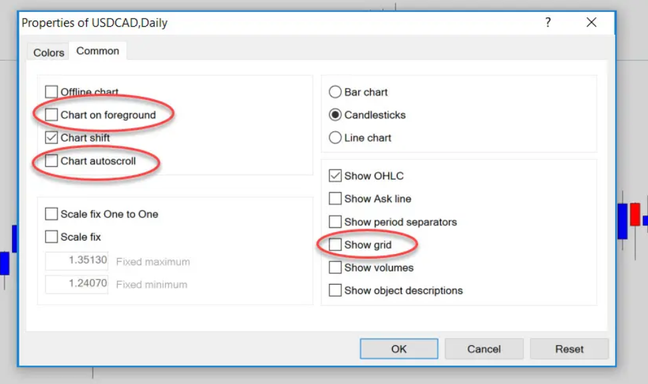
- ແຜນພູມຢູ່ດ້ານໜ້າ. ໂດຍປົກກະຕິ ຈະມີອິນດິເຄເຕີທີ່ປັບແຕ່ງເອງຫຼາຍອັນຖືກນຳໃຊ້ໄວ້ເປັນຄ່າເລີ່ມຕົ້ນ. ດັ່ງນັ້ນ ແທ່ງທຽນຈຶ່ງມັກຈະຖືກສະແດງທັບອິນດິເຄເຕີ ໃນຂະນະທີ່ທ່ານອາດຕ້ອງການໃຫ້ສະແດງກັນ (ສະແດງອິນດິເຄເຕີທັບແທ່ງທຽນ). ບັນຫານີ້ອາດເຮັດໃຫ້ອິນດິເຄເຕີບາງອັນສະແດງຜົນບໍ່ຖືກຕ້ອງ. ດັ່ງນັ້ນ ການປິດການຕັ້ງຄ່ານີ້ອາດເປັນສິ່ງທຳອິດທີ່ທ່ານຄວນເຮັດ.
- ເລື່ອນແຜນພູມອັດຕະໂນມັດ. ຟັງຊັນອັດຕະໂນມັດນີ້ຈະເລື່ອນແຜນພູມກັບໄປຍັງຈຸດຫຼ້າສຸດຂອງຮູບແບບລາຄາ. ຟັງຊັນນີ້ເບິ່ງຄືວ່າເປັນຕົວເລືອກທີ່ດີ. ແຕ່ທຸກຄັ້ງທີ່ມີ tick ໃໝ່ ແຜນພູມຈະເລື່ອນກັບຄືນໄປ. ສິ່ງນີ້ອາດສ້າງຄວາມລຳຄານໄດ້ຫຼາຍ. ນອກຈາກນັ້ນ ການເລື່ອນເບິ່ງແຜນພູມທີ່ຜ່ານມາກໍເຮັດໄດ້ຍາກ ເພາະແຜນພູມບໍ່ຢູ່ໃນຕຳແໜ່ງທີ່ທ່ານປະໄວ້.
- ຟັງຊັນສະແດງເສັ້ນຕາຕະລາງ. ຟັງຊັນນີ້ຈະສະແດງເສັ້ນຕາຕະລາງ ເຮັດໃຫ້ແຜນພູມເບິ່ງບໍ່ຊັດເຈນເທົ່າທີ່ທ່ານຕ້ອງການ. ບັນຫາຄືເສັ້ນຕາຕະລາງບໍ່ໄດ້ສະແດງຂໍ້ມູນທີ່ເປັນປະໂຫຍດ. ດັ່ງນັ້ນ ປິດຟັງຊັນນີ້ຈຶ່ງເປັນທາງເລືອກທີ່ດີກວ່າ.
ຂັ້ນຕອນການສ້າງແມ່ແບບ MT4 ທີ່ປັບແຕ່ງເອງ
ຂັ້ນຕອນນີ້ງ່າຍຫຼາຍ ແລະບໍ່ຈຳເປັນຕ້ອງມີພື້ນຖານດ້ານເຕັກນິກ ຫຼືທັກສະສະເພາະໃດໆ. ສິ່ງທີ່ທ່ານຕ້ອງເຮັດມີພຽງກະກຽມແຜນພູມເປົ່າໃນແພລດຟອມ. ໃນຂັ້ນຕອນນີ້ ທ່ານຕ້ອງເປີດແຜນພູມໃໝ່ ແລະລຶບເຄື່ອງໝາຍທາງເຕັກນິກທັງໝົດ ເຊັ່ນ ເສັ້ນແນວນອນ, ລະດັບຕ່າງໆ ແລະອື່ນໆ. ນອກຈາກນັ້ນ ທ່ານຕ້ອງປິດ Expert Advisor ແລະອິນດິເຄເຕີທີ່ເປັນຄ່າເລີ່ມຕົ້ນ.
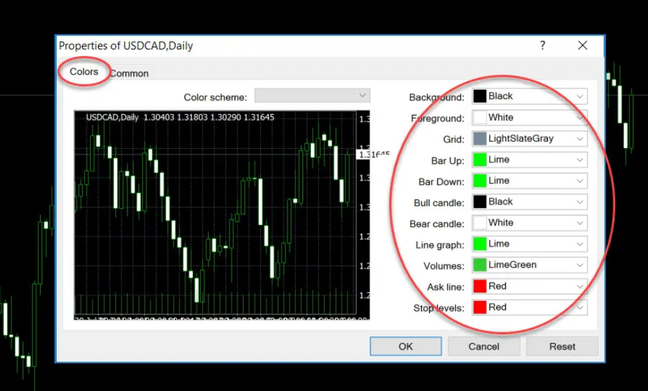
ຂັ້ນຕໍ່ໄປ ໃຫ້ປັບແຕ່ງສ່ວນຕິດຕໍ່ໂດຍເລືອກຊຸດສີທີ່ຕ້ອງການ. ທ່ານຈະພົບຕົວເລືອກນີ້ໃນສ່ວນຄຸນສົມບັດແຜນພູມ. ຈາກນັ້ນ ຕັ້ງຄ່າໃນແຖບທົ່ວໄປທີ່ເຮົາໄດ້ກ່າວເຖິງກ່ອນໜ້ານີ້. ຕໍ່ໄປ ທ່ານສາມາດເພີ່ມອິນດິເຄເຕີທາງເຕັກນິກທີ່ຕ້ອງການໄດ້. ພຽງແຕ່ເປີດລາຍການຕົວເລືອກທັງໝົດທີ່ມີ ແລ້ວລາກຕົວທີ່ຕ້ອງການໄປວາງໃນແຜນພູມ.
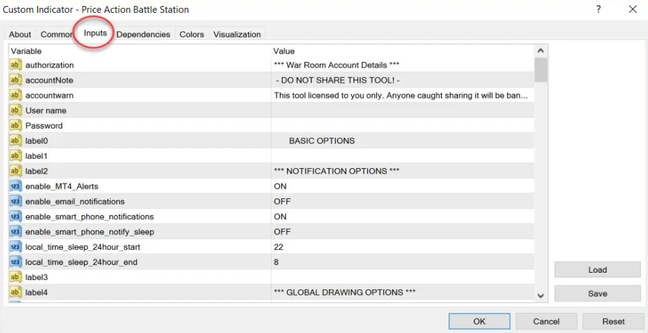
ຂັ້ນຕອນສຸດທ້າຍແມ່ນການປັບການຕັ້ງຄ່າ input ແລະຕົວເລືອກຂອງ indicators. ສ່ວນນີ້ມີຕົວເລືອກການວາດ, ການຕັ້ງຄ່າປະສິດທິພາບ, ຄ່າທີ່ສາມາດປັບໄດ້ ແລະອື່ນໆ. ນອກຈາກນີ້ ທ່ານຍັງສາມາດເຊື່ອມຕໍ່ template MT4 ທີ່ປັບແຕ່ງເອງກັບ Expert Advisory ເຊິ່ງລວມມີ History Data Miner, Trade Copier ແລະເຄື່ອງມືຄົບຊຸດອື່ນໆ.
ເອກະສານນີ້ບໍ່ມີ ແລະບໍ່ຄວນຖືກຕີຄວາມວ່າມີ ຄຳແນະນຳການລົງທຶນ, ຄຳແນະນຳການລົງທຶນສະເພາະ, ການສະເໜີ ຫຼືການຊັກຊວນໃຫ້ເຮັດທຸລະກຳໃດໆໃນເຄື່ອງມືທາງການເງິນ. ກ່ອນຕັດສິນໃຈລົງທຶນ ທ່ານຄວນຂໍຄຳແນະນຳຈາກທີ່ປຶກສາການເງິນອິດສະຫຼະ ເພື່ອໃຫ້ແນ່ໃຈວ່າທ່ານເຂົ້າໃຈຄວາມສ່ຽງ.